Cập nhật lần cuối: 8 tháng 2026 năm XNUMX. Xem thêmÍt hơn
Tất cả các ảnh chụp màn hình bên dưới đều được ghi lại vào ngày 5 tháng 10 năm 2026 trên một thiết bị nào đó. IQ Option Tài khoản thực hành được đăng ký tại Brazil. Chúng tôi đã mở menu Lưới biểu đồ và thiết lập hai và bốn biểu đồ; không có khoản thanh toán nào được thực hiện và không có lệnh nào được đặt.
Lưới biểu đồ, còn được gọi là biểu đồ đa chiều, cho phép bạn xem nhiều biểu đồ cùng lúc. IQ Option Bạn có thể xem toàn bộ bảng giao dịch trong cùng một lúc thay vì phải chuyển đổi giữa các tab. Bạn chọn bố cục từ một menu, và mỗi biểu đồ trong lưới sẽ giữ nguyên tài sản, chỉ báo và bảng lệnh riêng của nó. Hướng dẫn này sẽ chỉ cho bạn vị trí của menu, các bố cục mà nó cung cấp và giao diện của chế độ xem hai và bốn biểu đồ.
Câu trả lời nhanh
- Trong đó: nút lưới ở phía trên bên trái của phòng giao dịch, bên cạnh... IQ Option Biểu tượng này mở ra chế độ xem LƯỚI BIỂU ĐỒ.
- Bố cục: 1 biểu đồ; 2 biểu đồ (2 bố cục); 3 biểu đồ (5 bố cục); 4 biểu đồ (5 bố cục); “Nhiều lưới hơn” (10 bố cục).
- Ghi nhớ: Menu có tùy chọn “Ghi nhớ số lượng biểu đồ (biểu đồ đầu tiên sẽ được kích hoạt)”.
- Mỗi biểu đồ là riêng biệt: Nó có cột tài sản, công cụ và bảng đặt lệnh riêng. Trong bài kiểm tra bốn biểu đồ của chúng tôi, chúng bao gồm một CFD Forex, một quyền chọn Blitz, một quyền chọn nhị phân và một quyền chọn Blitz OTC.
- Thực hành: Chúng tôi đã thử nghiệm các lưới trên một tài khoản thực hành.
Cách sử dụng nhiều biểu đồ trên IQ Option nền tảng
Các con số trong mỗi ảnh chụp màn hình trùng khớp với các con số trong văn bản.
Nhấp vào nút lưới ở phía trên bên trái (1), bên cạnh IQ Option logo. CHART GRIDS mở với các bố cục này (2): 1 biểu đồ; 2 biểu đồ, hai cách bố trí (cạnh nhau và xếp chồng lên nhau); 3 biểu đồ, năm kiểu bố cục; 4 biểu đồ, năm kiểu bố cục. Dưới Thêm lưới (3) là mười bố cục khác trong hai hàng. Ở dưới cùng là một hộp kiểm (4): “Ghi nhớ số lượng biểu đồ (biểu đồ đầu tiên sẽ được kích hoạt)”. Hộp kiểm này đã được đánh dấu trên tài khoản của chúng tôi.
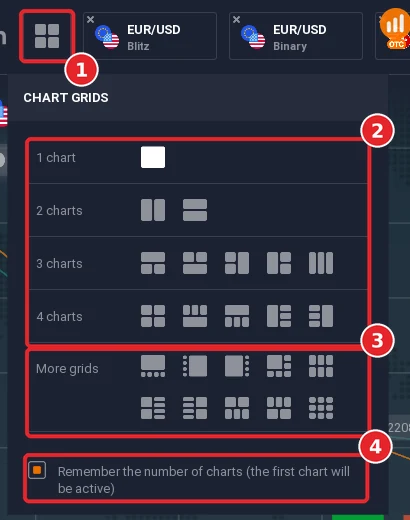
Bố cục cuối cùng trong More grids là bố cục ba hàng ba cột gồm chín biểu đồ nhỏ. Chúng tôi chưa mở nó ra nên không thể mô tả cách hoạt động của nó.
Bước 2: Chọn hai biểu đồ
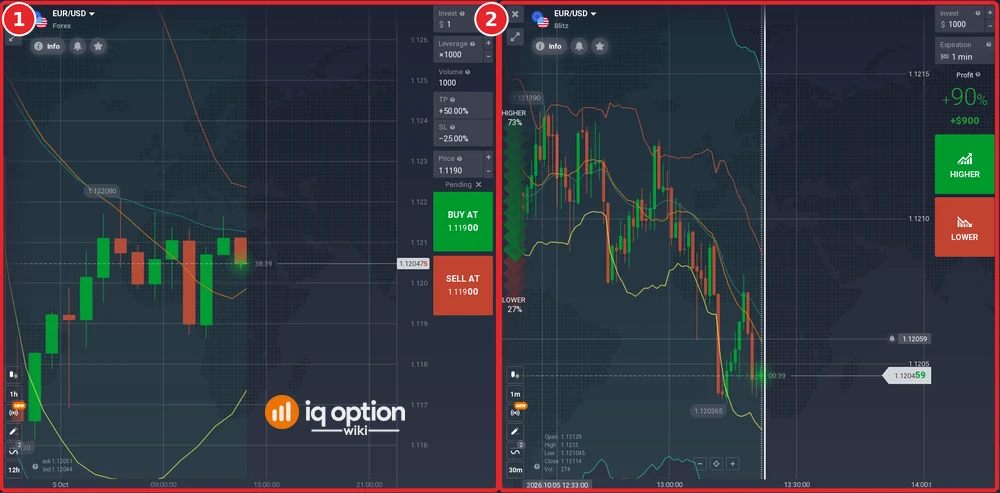
Nhấp vào biểu tượng đầu tiên trong hàng “2 biểu đồ” để hiển thị hai biểu đồ cạnh nhau. Biểu đồ bên trái (1) là cặp EUR/USD Forex với các trường đòn bẩy, chốt lời và cắt lỗ cùng các nút Mua tại và Bán tại. Biểu đồ bên phải (2) là cặp EUR/USD Blitz với trường Thời gian hết hạn, tỷ lệ phần trăm lợi nhuận và các nút Cao hơn và Thấp hơn. Mỗi biểu đồ có cột công cụ riêng ở bên trái, với các nút nến và thời gian riêng: biểu đồ của chúng tôi hiển thị 1h và 12h trên biểu đồ bên trái và 1m và 30m trên biểu đồ bên phải.
Bước 3: Chọn bốn biểu đồ
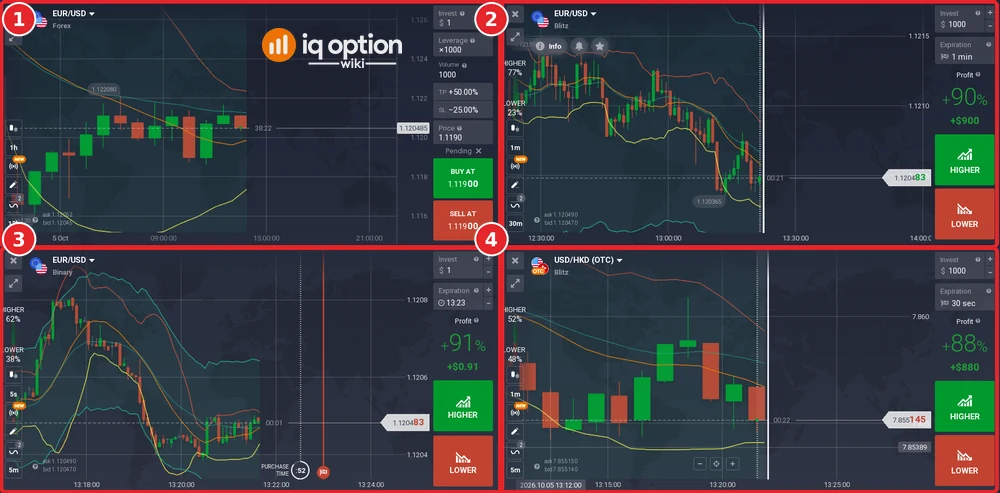
Mở lại menu và nhấp vào biểu tượng đầu tiên trong hàng “4 biểu đồ” để hiển thị lưới hai hàng hai cột. Biểu đồ của chúng tôi hiển thị EUR/USD Forex (1), EUR/USD Blitz (2), EUR/USD Binary (3) và USD/HKD (OTC) Blitz (4). Đây là bốn tài sản được mở dưới dạng các tab dọc theo phía trên của phòng giao dịch, và các tab của các biểu đồ trên màn hình được gạch chân. Mỗi biểu đồ đều có các trường Đầu tư và Hết hạn (hoặc đòn bẩy) riêng và các nút mua riêng: Biểu đồ Binary cho thấy lợi nhuận +91% và biểu đồ OTC Blitz là +88% tại thời điểm đó.
Bước 4: Quay lại biểu đồ trước đó
Mở menu và nhấp vào bố cục “1 biểu đồ”. Khi tùy chọn “Ghi nhớ số lượng biểu đồ” được chọn, nền tảng sẽ lưu lại lựa chọn của bạn, vì vậy hãy kiểm tra bố cục khi bạn quay lại phòng giao dịch.
Giao dịch nhiều loại công cụ tài chính khác nhau
Lưới biểu đồ rất hữu ích khi bạn theo dõi nhiều tài sản cùng lúc, vì giá của mỗi tài sản đều liên tục thay đổi trên màn hình. Nó cũng cho thấy các biểu đồ hoạt động độc lập: trong chế độ xem bốn biểu đồ, biểu đồ Forex sử dụng đòn bẩy và khối lượng, trong khi các biểu đồ quyền chọn sử dụng khoản đầu tư và thời hạn. Trước khi nhấp vào Mua, Bán, Cao hơn hoặc Thấp hơn, hãy kiểm tra xem bạn đang ở bảng biểu đồ nào.
Tìm kiếm mối tương quan giữa các thị trường
Một số nhà giao dịch đặt các tài sản có liên quan cạnh nhau, ví dụ như hai cặp tiền tệ có cùng đơn vị cơ sở, để xem liệu biến động của chúng có trùng khớp hay không. Biểu đồ lưới chỉ hiển thị các biểu đồ cùng nhau; nó không cho bạn biết liệu mối quan hệ đó có đúng hay không.
So sánh khung thời gian
Vì mỗi biểu đồ có các nút thời gian riêng, bạn cũng có thể hiển thị cùng một tài sản trên hai khung thời gian khác nhau. Trong thử nghiệm hai biểu đồ của chúng tôi, biểu đồ bên trái sử dụng nến 1 giờ và biểu đồ bên phải sử dụng nến 1 phút. Cách thức hoạt động của các nút được giải thích trong phần hướng dẫn của chúng tôi. hướng dẫn khung thời gian.
Ưu điểm và nhược điểm của việc sử dụng nhiều biểu đồ
| Ưu điểm | Nhược điểm |
|---|---|
| Có thể hiển thị đồng thời nhiều tài sản hoặc khung thời gian khác nhau. | Thông tin chi tiết hơn sẽ được hiển thị trên màn hình sau. |
| Không cần chuyển đổi giữa các tab để so sánh biểu đồ. | Mỗi biểu đồ có bảng điều khiển thứ tự riêng, vì vậy hãy kiểm tra xem bạn đã nhấp vào bảng nào. |
| Mỗi biểu đồ đều có cột công cụ và chỉ báo riêng. | Bố cục chín biểu đồ khá nhỏ; chúng tôi chưa thử nghiệm nó. |
Các tài sản được sử dụng trong bài kiểm tra của chúng tôi bao gồm CFD Forex, quyền chọn Blitz, quyền chọn nhị phân và quyền chọn Blitz OTC. Loại tài sản bạn có thể mở phụ thuộc vào những gì có sẵn trong tài khoản của bạn tại thời điểm đó.
Tổng kết
Nút "Lưới biểu đồ" nằm cạnh logo ở góc trên bên trái. Nó cung cấp các bố cục từ một đến bốn biểu đồ, cộng thêm mười bố cục khác trong mục "Thêm lưới", và mỗi biểu đồ trong lưới đều là một biểu đồ đầy đủ với bảng điều khiển thứ tự riêng. Hãy thử nó trên tài khoản Thực hành trước.
Hướng dẫn liên quan: các loại biểu đồ, mẫu biểu đồ và hướng dẫn giao diện.
Câu Hỏi Thường Gặp
Hỏi: Làm thế nào để mở nhiều biểu đồ trên IQ Option?
A: Nhấp vào nút lưới ở phía trên bên trái, bên cạnh logo, và chọn bố cục trong LƯỚI BIỂU ĐỒ.
Hỏi: Có những kiểu bố cục nào?
A: 1 biểu đồ; 2 biểu đồ (2 bố cục); 3 biểu đồ (5 bố cục); 4 biểu đồ (5 bố cục); và nhiều lưới hơn (10 bố cục), như chúng ta đã thấy vào ngày 5 tháng 10 năm 2026.
Hỏi: Biểu đồ có thể hiển thị các loại tài sản khác nhau không?
A: Vâng. Bốn biểu đồ của chúng tôi bao gồm một CFD Forex, một quyền chọn Blitz, một quyền chọn nhị phân và một quyền chọn Blitz OTC, mỗi loại đều có bảng đặt lệnh riêng.
Hỏi: Mỗi biểu đồ có khung thời gian riêng không?
A: Mỗi biểu đồ có cột công cụ riêng. Trong thử nghiệm của chúng tôi, biểu đồ Forex hiển thị khung thời gian 1 giờ và 12 giờ, còn biểu đồ Blitz hiển thị khung thời gian 1 phút và 30 phút.
Hỏi: Chức năng “Ghi nhớ số lượng biểu đồ” có tác dụng gì?
A: Menu mô tả như sau: “Ghi nhớ số lượng biểu đồ (biểu đồ đầu tiên sẽ được kích hoạt)”. Mục này đã được tích chọn trong tài khoản của chúng tôi.
Hỏi: Tôi có thể thực hành với lưới biểu đồ mà không cần trả phí không?
A: Vâng. Chúng tôi đã sử dụng tài khoản thực hành, tài khoản này sử dụng tiền ảo.